




Bitte hier den EA herunterladen und in den oder die Broker kopieren.
Update auf V2.26:
Unsere Expert Advisor sind nun auch Prop Firm Trading kompatibel!
Trade mit Fremdkapital und erhalte eine hohe Gewinnbeteiligung.
Erfahre hier mehr dazu:
Important update to V2.22:
Expert Advisor sometimes crashes when our website is not available. This hotfix solves the problem and the EA continues to work.
Update auf V2.20:
- Update auf neue Webseite: Aus forexdax.de wird goldforextrader.com
(alte Versionen sind weiterhin lauffähig, werden nur nicht mehr upgedatet)
Bitte neue URL im MT4 eintragen. - 2 Serveranbindungen: Falls einer mal ausfällt. Der EA erkennt diese automatisch und wechselt zum Backupserver.
- Trailing Stop wurde überarbeitet: Kann nun sofort oder erst nachdem der StopLoss auf BreakEven geschoben wurde gestartet werden. Zudem kann auch der TakeProfit weitergezogen werden. Gewinn wird abgesichert und bei einem guten Trend maximiert. Der StopLoss kann über den eigentlichen TakeProfit gezogen werden.
- Bei „Change Symbol“ kann optional zusätzlich die Lotgröße bei festgelegten Symbolen geändert werden. Abweichend von der Standardlotgröße.
Beispiel: EURUSD, EURUSD, 0.25 oder XAUUSD, GOLD, 0.5
(Sender Symbol, Symbol deines Brokers, Lotgröße für dieses Symbol)
Update auf V2.02:
Das System wurde überarbeitet. Es ist nun noch erfolgreicher.
Es gibt mehr Trades.
- StopLoss wir auch BreakEven nachgezogen, wenn der Trade im Profit ist.
- Geht der Kurs weiter in den Gewinnbereich, wird der StopLoss weiter in den Profit verschoben um den Gewinn abzusichern.
Update auf V1.80:
- wir haben das System erweitert und nun können 3 unterschiedliche TakeProfits gehandelt werden
Update auf V1.78:
- max. Anzahl gleichzeitig offener Trades kann begrenzt werden
- Bei Einstellung Prozent: Berechnung der Lotgröße anhand des Kapitals oder des FreeMargin
Update auf V1.75:
- Fix bei Problemen mit der Anmeldung bei unserem Server
- Fix seltenes Problem mit widersprüchlichen TakeProfit und StopLoss – hier wurde dann kein Trade erzeugt.
Update auf V1.73:
- Zusätzliche Option, die Trades bei Erreichen von 30-35 Pips komplett zu schließen und den gesamten Gewinn mitzunehmen. Vorher war es nur möglich den Trade teilzuschließen und das StopLoss auf BreakEven nachzuziehen.
Update auf V1.71:
- Der User kann nun selbst entscheiden, ob der Trade bei erreichen von ca. 30-35 Pips Gewinn teilgeschlossen und der StopLoss auf BreakEven gesetzt werden soll oder nicht.
- Durch festlegen eines festen Pip – Wertes, kann der EA alle Trades bei erreichen von xxx Pips Gewinn diese automatisch schließen.
Update auf V1.70:
- Eine Auswahl von handelbaren Symbolen vom Sender ist möglich. Ist das Feld “Trade only …from sender” gefüllt, werden nur diese Symbole gehandelt.
- Mehrere Signalserver: Fällt ein Server aus, werden Signale vom nächsten Server geladen.
- Allgemeine kleine Verbesserungen im Programmablauf.
Chartansicht:

Anleitung:

Einstellungen Lots, TakeProfit, StopLoss
max. Trade at same time (0=ignore): max. Anzahl gleichzeitig offener Trades – kann zum Schutz des Kontos genutzt werden
- 0: keine Prüfung – es werden alle Trades des Systems ausgeführt
- >=1: begrenzte die offenen Trades auf diese Zahl. Alle weiteren Trades des Systems werden ignoriert
Server Location: Europa oder USA. Je nach Standort des Broker Servers hier die beste Location auswählen. Dies sorgt für eine sehr gute Verbindung.
EA Magicnumber: frei wählbar – nur wichtig, wenn mehr als ein EA auf einem MT4-Konto arbeitet
Lots-Modus:
- Fix Lots: jeder Handel beginnt mit der gleichen Lotgröße
- Percent of Balance: die Lotgröße ist abhängig von dem verfügbarem Kapital auf dem Konto
Lots (für “Modus Fix Lots”): Die feste Losgröße. Bitte beachten Sie: Wenn Sie die teilweise Schließung von Trades zulassen, muss die feste Losgröße zweimal größer sein als die Mindestlosgröße.
Modus Prozentsatz (0.01-10.0): Bei Einstellung auf X Prozent wird Folgendes festgelegt: Wenn der Trade in den StopLoss gehen sollte, darf maximal X Prozent des aktuell freien Kapitals riskiert werden. Daraus errechnet der EA dann die Losgröße. Da die Differenz zwischen dem aktuellen Kurs und dem StopLoss immer unterschiedlich ist und sich der freie Betrag immer ändert, ist das Lot nie gleich groß.
Calc. LotSize with Margin or Balance: Bei Einstellung auf X Prozent wird Folgendes festgelegt: Berechnung der Lotgröße anhand des Kapitals oder des FreeMargin
Text OrderComment: Text, der zu jedem Trade hinzugefügt wird – Feld “Comment” im Terminal
Select OrderMode:
- Set TakeProfit & StopLoss to the Trade: Take Profit und Stop Loss werden im Trade eingetragen. Der Broker kennt somit Ihre Ausstiegsmöglichkeiten und schließt den Handel entsprechend. In den USA ist diese Option wegen der unterschiedlichen StopLoss nicht erlaubt!
- Hide TakeProfit & StopLoss: Take Profit und Stop Loss werden vor dem Broker verborgen. Der EA verwaltet diese Werte im Hintergrund. Diese Option muss für Benutzer und Broker mit Sitz in den USA gewählt werden! Der Expert Advisor schließt die Trades, wenn der Take Profit oder Stop Loss erreicht ist.
Trailing Stop: YES (Trailing Stops zulassen) / NO (Trailing Stops nicht zulassen
Trailing-Stop (Pips): Schritte in Pips für Trailing Stop
Symbol Prefix: Ihr Broker hat vor den Währungspaaren Zeichen vorangestellt, wie epEURUSD. Dann tragen Sie diese hier ein, wie ep.
Symbol Suffix: Ihr Broker hat hinter den Währungspaaren Zeichen angestellt, wie EURUSD.FX. Dann tragen Sie diese hier ein, wie .FX.
Excluded Symbols from Sender: Assets / Symbole, die nicht gehandelt werden sollen. Der EA läßt diese Signale aus.
ChangeSymbol: Unterschiede zwischen dem Sender Symbol und Ihrem Broker Symbol. Dies betrifft meist Metalle oder Rohstoffe, die bei Brokern schon mal ganz unterschiedlich sein können. Dann tragen Sie diese bitte hier ein: “Sender Symbol, Receiver Symbol” (Beispiel: “XAUUSD, GOLD”).
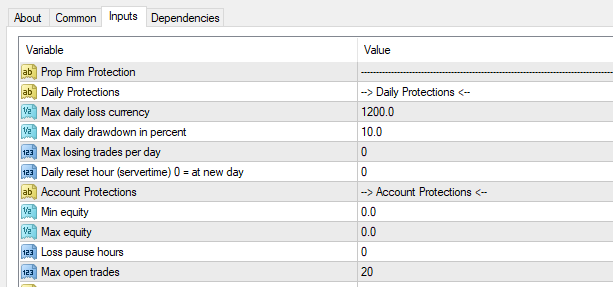

Trading Days & Hours
An welchen Tagen und zu welcher Uhrzeit (Brokerzeit) darf der EA Trades eröffnen?
TradingDays: erlaube Trades an folgenden Tagen (“12345”) 1 = Montag, 2 = Dienstag, …, 5 = Freitag
Start Trading: Uhrzeit (Brokerzeit), Zeitpunkt, ab dem Trades geöffnet werden dürfen
Stop Trading: Uhrzeit (Brokerzeit), Zeitpunkt, bis dem Trades geöffnet werden dürfen
Close Trades at “no activ time”:
- close all trades: Alle Trades werden bei erreichen von “Stop Trading” geschlossen, egal ob diese in der Gewinn- oder Verlustzone sind.
- close only trades in profit: Nur die Trades in der Gewinnzone werden geschlossen. Die negativen Trades laufen weiter und werden auch weiterhin vom EA beobachtet.
Holiday Date Start & Holiday Date Stop: Zwischen diesen Zeiten findet kein Trading statt. Egal, was bei den Einstellungen “Trading Days & Hours” eingetragen ist.
Close trades: siehe Punkt oben “Close Trades at on activ time”
In der ersten Zeile der Einstellungen zum Expert Advisor geben Sie bitte ihren Benutzernamen oder E-Mail-Adresse von ihrem Account bei uns ein. Der EA sollte anschließend ungefähr so aussehen: (Abweichungen sind von Version zu Version sind möglich)

Bitte hier den EA herunterladen und in den oder die Broker kopieren.
Update auf V2.24:
Unsere Expert Advisor sind nun auch Prop Firm Trading kompatibel!
Trade mit Fremdkapital und erhalte eine hohe Gewinnbeteiligung.
Erfahre hier mehr dazu:
Important update to V2.22:
Expert Advisor sometimes crashes when our website is not available. This hotfix solves the problem and the EA continues to work.
Update auf V2.20:
- Update auf neue Webseite: Aus forexdax.de wird goldforextrader.com
(alte Versionen sind weiterhin lauffähig, werden nur nicht mehr upgedatet)
Bitte neue URL im MT4 eintragen. - 2 Serveranbindungen: Falls einer mal ausfällt. Der EA erkennt diese automatisch und wechselt zum Backupserver.
- Trailing Stop wurde überarbeitet: Kann nun sofort oder erst nachdem der StopLoss auf BreakEven geschoben wurde gestartet werden. Zudem kann auch der TakeProfit weitergezogen werden. Gewinn wird abgesichert und bei einem guten Trend maximiert. Der StopLoss kann über den eigentlichen TakeProfit gezogen werden.
- Bei „Change Symbol“ kann optional zusätzlich die Lotgröße bei festgelegten Symbolen geändert werden. Abweichend von der Standardlotgröße.
Beispiel: EURUSD, EURUSD, 0.25 oder XAUUSD, GOLD, 0.5
(Sender Symbol, Symbol deines Brokers, Lotgröße für dieses Symbol)
Update auf V2.0:
Wechsel des Systems von “Scalping” auf “Swing”, da das System nun gewachsen ist und nun aus kurzfristigen Trades mittel- bis langfristigen Trades wurde.
Update auf V1.74:
- Fix bei Problemen mit der Anmeldung bei unserem Server
- Fix seltenes Problem mit widersprüchlichen TakeProfit und StopLoss – hier wurde dann kein Trade erzeugt.
Update auf V1.70:
- Eine Auswahl von handelbaren Symbolen vom Sender ist möglich. Ist das Feld “Trade only …from sender” gefüllt, werden nur diese Symbole gehandelt.
- Mehrere Signalserver: Fällt ein Server aus, werden Signale vom nächsten Server geladen.
- 2 Scalper Strategien: default = neue Strategie
- Allgemeine kleine Verbesserungen im Programmablauf.
Chartansicht:

Einstellungen Lots, TakeProfit, StopLoss
EA Magicnumber: frei wählbar – nur wichtig, wenn mehr als ein EA auf einem MT4-Konto arbeitet
Lots-Modus:
- Fix Lots: jeder Handel beginnt mit der gleichen Lotgröße
- Percent of Balance: die Lotgröße ist abhängig von dem verfügbarem Kapital auf dem Konto
Lots (für “Modus Fix Lots”): Die feste Losgröße. Bitte beachten Sie: Wenn Sie die teilweise Schließung von Trades zulassen, muss die feste Losgröße zweimal größer sein als die Mindestlosgröße.
Modus Prozentsatz (0.01-10.0): Bei Einstellung auf X Prozent wird Folgendes festgelegt: Wenn der Trade in den StopLoss gehen sollte, darf maximal X Prozent des aktuell freien Kapitals riskiert werden. Daraus errechnet der EA dann die Losgröße. Da die Differenz zwischen dem aktuellen Kurs und dem StopLoss immer unterschiedlich ist und sich der freie Betrag immer ändert, ist das Lot nie gleich groß.
Text OrderComment: Text, der zu jedem Trade hinzugefügt wird – Feld “Comment” im Terminal
Select OderMode:
- Set TakeProfit & StopLoss to the Trade: Take Profit und Stop Loss werden im Trade eingetragen. Der Broker kennt somit Ihre Ausstiegsmöglichkeiten und schließt den Handel entsprechend. In den USA ist diese Option wegen der unterschiedlichen StopLoss nicht erlaubt!
- Hide TakeProfit & StopLoss: Take Profit und Stop Loss werden vor dem Broker verborgen. Der EA verwaltet diese Werte im Hintergrund. Diese Option muss für Benutzer und Broker mit Sitz in den USA gewählt werden! Der Expert Advisor schließt die Trades, wenn der Take Profit oder Stop Loss erreicht ist.
Trailing Stop: YES (Trailing Stops zulassen) / NO (Trailing Stops nicht zulassen
Trailing-Stop (Pips): Schritte in Pips für Trailing Stop
Symbol Prefix: Ihr Broker hat vor den Währungspaaren Zeichen vorangestellt, wie epEURUSD. Dann tragen Sie diese hier ein, wie ep.
Symbol Suffix: Ihr Broker hat hinter den Währungspaaren Zeichen angestellt, wie EURUSD.FX. Dann tragen Sie diese hier ein, wie .FX.
Trade only include Symbols from Sender: Assets / Symbole, die gehandelt werden sollen. Ist dieses Feld gefüllt, werden nur diese Symbole gehandelt – Andere werden ignoriert.
Excluded Symbols from Sender: Assets / Symbole, die nicht gehandelt werden sollen. Der EA läßt diese Signale aus.
ChangeSymbol: Unterschiede zwischen dem Sender Symbol und Ihrem Broker Symbol. Dies betrifft meist Metalle oder Rohstoffe, die bei Brokern schon mal ganz unterschiedlich sein können. Dann tragen Sie diese bitte hier ein: “Sender Symbol, Receiver Symbol” (Beispiel: “XAUUSD, GOLD”).
Trading Days & Hours
An welchen Tagen und zu welcher Uhrzeit (Brokerzeit) darf der EA Trades eröffnen?
TradingDays: erlaube Trades an folgenden Tagen (“12345”) 1 = Montag, 2 = Dienstag, …, 5 = Freitag
Start Trading: Uhrzeit (Brokerzeit), Zeitpunkt, ab dem Trades geöffnet werden dürfen
Stop Trading: Uhrzeit (Brokerzeit), Zeitpunkt, bis dem Trades geöffnet werden dürfen
Close Trades at “no activ time”:
- close all trades: Alle Trades werden bei erreichen von “Stop Trading” geschlossen, egal ob diese in der Gewinn- oder Verlustzone sind.
- close only trades in profit: Nur die Trades in der Gewinnzone werden geschlossen. Die negativen Trades laufen weiter und werden auch weiterhin vom EA beobachtet.
Holiday Date Start & Holiday Date Stop: Zwischen diesen Zeiten findet kein Trading statt. Egal, was bei den Einstellungen “Trading Days & Hours” eingetragen ist.
Close trades: siehe Punkt oben “Close Trades at on activ time”
In der ersten Zeile der Einstellungen zum Expert Advisor geben Sie bitte ihren Benutzernamen oder E-Mail-Adresse von ihrem Account bei uns ein. Der EA sollte anschließend ungefähr so aussehen: (Abweichungen sind von Version zu Version sind möglich)
Es können alle Währungspaare, Rohstoffe, Aktien & Indizies gehandelt werden. Der Expert Advisor ziehlt auf die Startphase des jeweiligen Marktes ab und eröffnet die Trades.
Wir handeln aktuell mit: DE40, US30, US500, USTEC
Es gibt keine Begrenzung. Jedes Symbol ist mit dem EA handelbar.
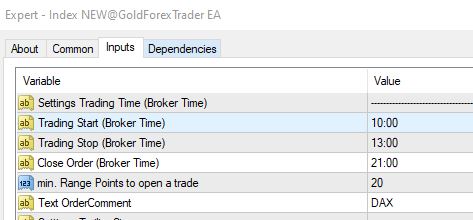
In den Einstellungen sind die Startzeit sowie das Tradingende (Brokerzeit) sehr wichtig. Bitte entsprechend dem Index anpassen.
- Beispiel – DAX40 (Broker Zeit = GMT):
- Beispiel – US30 / US500 / USTEC (Broker Zeit = GMT):
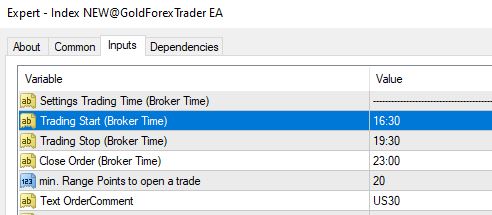
Trading Start (Broker Time): Startzeit für einen möglichen Trade (Markteröfffnung) – zur Broker Zeit
Trading Stop (Broker Time): Nach dieser Zeit, wird kein neuer Trade mehr eröffnet. Offene Trades laufen weiter.
Close Order (Broker Time): Alle Trades werden geschlossen – egal ob im Gewinn oder im Verlust. Kein Overnight Trading.
Bitte hier den EA herunterladen und in den oder die Broker kopieren.
Update auf V2.32:
Wichtiges Funktionsupdate.
Update auf V2.31:
Es können alle Währungspaare, Rohstoffe, Aktien & Indizies gehandelt werden. Der Expert Advisor ziehlt auf die Startphase des jeweiligen Marktes ab und eröffnet die Trades.
Update auf V2.27:
Unsere Expert Advisor sind nun auch Prop Firm Trading kompatibel!
Trade mit Fremdkapital und erhalte eine hohe Gewinnbeteiligung.
Erfahre hier mehr dazu:
Important update to V2.26:
Expert Advisor sometimes crashes when our website is not available. This hotfix solves the problem and the EA continues to work.
Update auf V2.20:
- Update auf neue Webseite: Aus forexdax.de wird goldforextrader.com
(alte Versionen sind weiterhin lauffähig, werden nur nicht mehr upgedatet)
Bitte neue URL im MT4 eintragen. - 2 Serveranbindungen: Falls einer mal ausfällt. Der EA erkennt diese automatisch und wechselt zum Backupserver.
- Trailing Stop wurde überarbeitet: Kann nun sofort oder erst nachdem der StopLoss auf BreakEven geschoben wurde gestartet werden. Zudem kann auch der TakeProfit weitergezogen werden. Gewinn wird abgesichert und bei einem guten Trend maximiert. Der StopLoss kann über den eigentlichen TakeProfit gezogen werden.
- Bei „Change Symbol“ kann optional zusätzlich die Lotgröße bei festgelegten Symbolen geändert werden. Abweichend von der Standardlotgröße.
Beispiel: US30, US30, 0.25 oder USTEC, NAS100, 0.5
(Sender Symbol, Symbol deines Brokers, Lotgröße für dieses Symbol)
Version V2.10:
Unnötige Gaps bei der Tradeerstellung werden nun durch PendingOrder gelöst.
Diese PendingOrder werden nach einer bestimmten Zeit wieder gelöscht, wenn diese nicht mehr gültig sind.
Version V2.03:
aktuellste Version
Chartansicht:
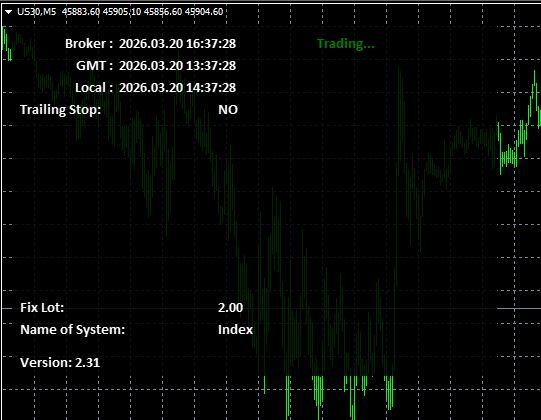
Anleitung:
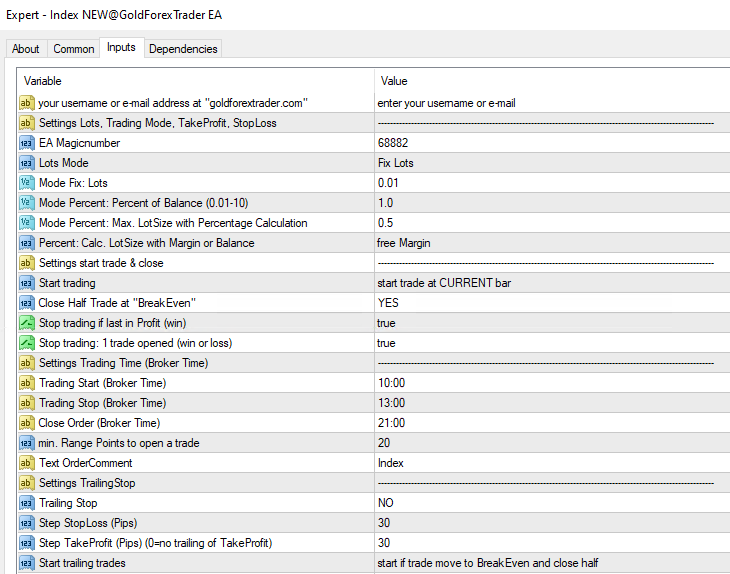
Einstellungen Lots, TakeProfit, StopLoss
EA Magicnumber: frei wählbar – nur wichtig, wenn mehr als ein EA auf einem MT4-Konto arbeitet
Lots-Modus:
- Fix Lots: jeder Handel beginnt mit der gleichen Lotgröße
- Percent of Balance: die Lotgröße ist abhängig von dem verfügbarem Kapital auf dem Konto
Lots (für “Modus Fix Lots”): Die feste Losgröße. Bitte beachten Sie: Wenn Sie die teilweise Schließung von Trades zulassen, muss die feste Losgröße zweimal größer sein als die Mindestlosgröße.
Modus Prozentsatz (0.01-10.0): Bei Einstellung auf X Prozent wird Folgendes festgelegt: Wenn der Trade in den StopLoss gehen sollte, darf maximal X Prozent des aktuell freien Kapitals riskiert werden. Daraus errechnet der EA dann die Losgröße. Da die Differenz zwischen dem aktuellen Kurs und dem StopLoss immer unterschiedlich ist und sich der freie Betrag immer ändert, ist das Lot nie gleich groß.
Calc. LotSize with Margin or Balance: Bei Einstellung auf X Prozent wird Folgendes festgelegt: Berechnung der Lotgröße anhand des Kapitals oder des FreeMargin
Text OrderComment: Text, der zu jedem Trade hinzugefügt wird – Feld “Comment” im Terminal
Start Trading:
- start trade at CURRENT bar: Trade sofort eröffnen
- start trade only at NEW bar: Trade wird erst nach Abschluss der Kerze eröffnen
Close Half Trade at “BreakEven”: Wenn TakeProfit zur Hälfte erreicht ist, wird der Trade teilgeschlossen
Stop trading if last in Profit (win): Wenn der letzte Trade gewonnen wurde, ist das Trading für heute beendet
Stop trading: 1 trade opened (win or loss): Wenn ein Trade ausgeführt wurde, ist das Trading für heute beendet – egal ob Win or Lost
Trading Start (Broker Time): Startzeit für einen möglichen Trade (Markteröfffnung) – zur Broker Zeit
Trading Stop (Broker Time): Nach dieser Zeit, wird kein neuer Trade mehr eröffnet. Offene Trades laufen weiter.
Close Order (Broker Time): Alle Trades werden geschlossen – egal ob im Gewinn oder im Verlust. Kein Overnight Trading.
min. Range Points to open a trade: Mindest Range High zu Low eine Stunde vor “Traiding Start”. Erst enn die min. Range in Punkte überschritten ist, wird ein Trade zugelassen.
Trailing Stop: YES (Trailing Stops zulassen) / NO (Trailing Stops nicht zulassen
Trailing-Stop (Pips): Schritte in Pips für Trailing Stop
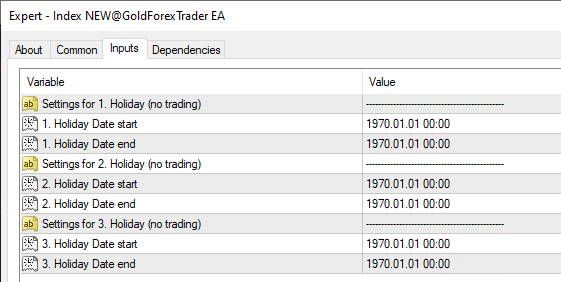
Holiday Date Start & Holiday Date Stop: Zwischen diesen Zeiten findet kein Trading statt. Egal, was bei den Einstellungen “Trading Days & Hours” eingetragen ist.
In der ersten Zeile der Einstellungen zum Expert Advisor geben Sie bitte ihren Benutzernamen oder E-Mail-Adresse von ihrem Account bei uns ein. Der EA sollte anschließend ungefähr so aussehen: (Abweichungen sind von Version zu Version sind möglich)
Bitte hier den EA herunterladen und in den oder die Broker kopieren.
Update auf V2.26:
Unsere Expert Advisor sind nun auch Prop Firm Trading kompatibel!
Trade mit Fremdkapital und erhalte eine hohe Gewinnbeteiligung.
Erfahre hier mehr dazu:
Important update to V2.25:
Expert Advisor sometimes crashes when our website is not available. This hotfix solves the problem and the EA continues to work.
Update auf V2.20:
- Update auf neue Webseite: Aus forexdax.de wird goldforextrader.com
(alte Versionen sind weiterhin lauffähig, werden nur nicht mehr upgedatet)
Bitte neue URL im MT4 eintragen. - 2 Serveranbindungen: Falls einer mal ausfällt. Der EA erkennt diese automatisch und wechselt zum Backupserver.
- Trailing Stop wurde überarbeitet: Kann nun sofort oder erst nachdem der StopLoss auf BreakEven geschoben wurde gestartet werden. Zudem kann auch der TakeProfit weitergezogen werden. Gewinn wird abgesichert und bei einem guten Trend maximiert. Der StopLoss kann über den eigentlichen TakeProfit gezogen werden.
Update auf V1.80:
- max. Anzahl gleichzeitig offener Trades kann begrenzt werden
Update auf V1.79:
aktuellste Version
Chartansicht:

Anleitung:

Einstellungen Lots, TakeProfit, StopLoss
max. Trade at same time (0=ignore): max. Anzahl gleichzeitig offener Trades – kann zum Schutz des Kontos genutzt werden
- 0: keine Prüfung – es werden alle Trades des Systems ausgeführt
- >=1: begrenzte die offenen Trades auf diese Zahl. Alle weiteren Trades des Systems werden ignoriert
EA Magicnumber: frei wählbar – nur wichtig, wenn mehr als ein EA auf einem MT4-Konto arbeitet
Lots: Die feste Losgröße. Bitte beachten Sie: Wenn Sie die teilweise Schließung von Trades zulassen, muss die feste Losgröße zweimal größer sein als die Mindestlosgröße.
Text OrderComment: Text, der zu jedem Trade hinzugefügt wird – Feld “Comment” im Terminal
Select OrderMode:
- Set TakeProfit & StopLoss to the Trade: Take Profit und Stop Loss werden im Trade eingetragen. Der Broker kennt somit Ihre Ausstiegsmöglichkeiten und schließt den Handel entsprechend. In den USA ist diese Option wegen der unterschiedlichen StopLoss nicht erlaubt!
- Hide TakeProfit & StopLoss: Take Profit und Stop Loss werden vor dem Broker verborgen. Der EA verwaltet diese Werte im Hintergrund. Diese Option muss für Benutzer und Broker mit Sitz in den USA gewählt werden! Der Expert Advisor schließt die Trades, wenn der Take Profit oder Stop Loss erreicht ist.
Trailing Stop: YES (Trailing Stops zulassen) / NO (Trailing Stops nicht zulassen
Trailing-Stop (Pips): Schritte in Pips für Trailing Stop
Symbol Prefix: Ihr Broker hat vor den Währungspaaren Zeichen vorangestellt, wie epEURUSD. Dann tragen Sie diese hier ein, wie ep.
Symbol Suffix: Ihr Broker hat hinter den Währungspaaren Zeichen angestellt, wie EURUSD.FX. Dann tragen Sie diese hier ein, wie .FX.
Excluded Symbols from Sender: Assets / Symbole, die nicht gehandelt werden sollen. Der EA läßt diese Signale aus.
ChangeSymbol: Unterschiede zwischen dem Sender Symbol und Ihrem Broker Symbol. Dies betrifft meist Metalle oder Rohstoffe, die bei Brokern schon mal ganz unterschiedlich sein können. Dann tragen Sie diese bitte hier ein: “Sender Symbol, Receiver Symbol” (Beispiel: “XAUUSD, GOLD”).
Trading Days & Hours
An welchen Tagen und zu welcher Uhrzeit (Brokerzeit) darf der EA Trades eröffnen?
TradingDays: erlaube Trades an folgenden Tagen (“12345”) 1 = Montag, 2 = Dienstag, …, 5 = Freitag
Start Trading: Uhrzeit (Brokerzeit), Zeitpunkt, ab dem Trades geöffnet werden dürfen
Stop Trading: Uhrzeit (Brokerzeit), Zeitpunkt, bis dem Trades geöffnet werden dürfen
Close Trades at “no activ time”:
- close all trades: Alle Trades werden bei erreichen von “Stop Trading” geschlossen, egal ob diese in der Gewinn- oder Verlustzone sind.
- close only trades in profit: Nur die Trades in der Gewinnzone werden geschlossen. Die negativen Trades laufen weiter und werden auch weiterhin vom EA beobachtet.
Holiday Date Start & Holiday Date Stop: Zwischen diesen Zeiten findet kein Trading statt. Egal, was bei den Einstellungen “Trading Days & Hours” eingetragen ist.
Close trades: siehe Punkt oben “Close Trades at on activ time”
In der ersten Zeile der Einstellungen zum Expert Advisor geben Sie bitte ihren Benutzernamen oder E-Mail-Adresse von ihrem Account bei uns ein. Der EA sollte anschließend ungefähr so aussehen: (Abweichungen sind von Version zu Version sind möglich)
Bitte hier den EA herunterladen und in den oder die Broker kopieren.
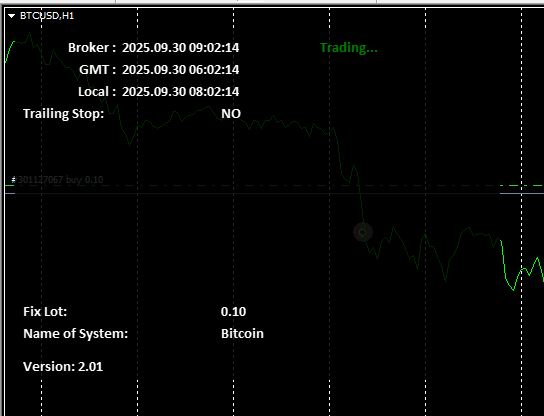
Chartansicht:
Anleitung:
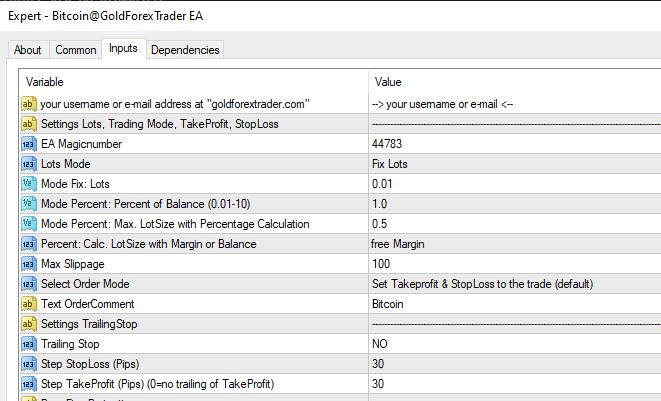
Einstellungen Lots, TakeProfit, StopLoss
max. Trade at same time (0=ignore): max. Anzahl gleichzeitig offener Trades – kann zum Schutz des Kontos genutzt werden
- 0: keine Prüfung – es werden alle Trades des Systems ausgeführt
- >=1: begrenzte die offenen Trades auf diese Zahl. Alle weiteren Trades des Systems werden ignoriert
EA Magicnumber: frei wählbar – nur wichtig, wenn mehr als ein EA auf einem MT4-Konto arbeitet
Lots: Die feste Losgröße. Bitte beachten Sie: Wenn Sie die teilweise Schließung von Trades zulassen, muss die feste Losgröße zweimal größer sein als die Mindestlosgröße.
Text OrderComment: Text, der zu jedem Trade hinzugefügt wird – Feld “Comment” im Terminal
Select OrderMode:
- Set TakeProfit & StopLoss to the Trade: Take Profit und Stop Loss werden im Trade eingetragen. Der Broker kennt somit Ihre Ausstiegsmöglichkeiten und schließt den Handel entsprechend. In den USA ist diese Option wegen der unterschiedlichen StopLoss nicht erlaubt!
- Hide TakeProfit & StopLoss: Take Profit und Stop Loss werden vor dem Broker verborgen. Der EA verwaltet diese Werte im Hintergrund. Diese Option muss für Benutzer und Broker mit Sitz in den USA gewählt werden! Der Expert Advisor schließt die Trades, wenn der Take Profit oder Stop Loss erreicht ist.
Trailing Stop: YES (Trailing Stops zulassen) / NO (Trailing Stops nicht zulassen
Trailing-Stop (Pips): Schritte in Pips für Trailing Stop
Symbol Prefix: Ihr Broker hat vor den Währungspaaren Zeichen vorangestellt, wie epEURUSD. Dann tragen Sie diese hier ein, wie ep.
Symbol Suffix: Ihr Broker hat hinter den Währungspaaren Zeichen angestellt, wie EURUSD.FX. Dann tragen Sie diese hier ein, wie .FX.
Excluded Symbols from Sender: Assets / Symbole, die nicht gehandelt werden sollen. Der EA läßt diese Signale aus.
ChangeSymbol: Unterschiede zwischen dem Sender Symbol und Ihrem Broker Symbol. Dies betrifft meist Metalle oder Rohstoffe, die bei Brokern schon mal ganz unterschiedlich sein können. Dann tragen Sie diese bitte hier ein: “Sender Symbol, Receiver Symbol” (Beispiel: “XAUUSD, GOLD”).
Trading Days & Hours
An welchen Tagen und zu welcher Uhrzeit (Brokerzeit) darf der EA Trades eröffnen?
TradingDays: erlaube Trades an folgenden Tagen (“12345”) 1 = Montag, 2 = Dienstag, …, 5 = Freitag
Start Trading: Uhrzeit (Brokerzeit), Zeitpunkt, ab dem Trades geöffnet werden dürfen
Stop Trading: Uhrzeit (Brokerzeit), Zeitpunkt, bis dem Trades geöffnet werden dürfen
Close Trades at “no activ time”:
- close all trades: Alle Trades werden bei erreichen von “Stop Trading” geschlossen, egal ob diese in der Gewinn- oder Verlustzone sind.
- close only trades in profit: Nur die Trades in der Gewinnzone werden geschlossen. Die negativen Trades laufen weiter und werden auch weiterhin vom EA beobachtet.
Holiday Date Start & Holiday Date Stop: Zwischen diesen Zeiten findet kein Trading statt. Egal, was bei den Einstellungen “Trading Days & Hours” eingetragen ist.
Close trades: siehe Punkt oben “Close Trades at on activ time”
In der ersten Zeile der Einstellungen zum Expert Advisor geben Sie bitte ihren Benutzernamen oder E-Mail-Adresse von ihrem Account bei uns ein. Der EA sollte anschließend ungefähr so aussehen: (Abweichungen sind von Version zu Version sind möglich)
Bitte hier den EA herunterladen und in den oder die Broker kopieren.
Zusätzliche Settings Dateien finden Sie hier. (Bitte in den Ordner „…\MQL4\Presets“ kopieren.)
Passend zu den jeweiligen Brokern oder als Option mit Take Profit 3 inkl. Teilschließungen des Trades (jeweils 1/3 des ursprünglichen Trades) und StopLoss nachziehen auf BreakEven / Take Profit 1.
Anleitung EA
wichtiges Update auf V2.28:
Das Signal System ist nun frei von einem monatlichen Code und kann auch direkt von uns heruntergeladen werden.
Hier der Signal EA “1000PCS_EA” ohne monatlichen Code.
Damit unser EA diesen neuen “1000PCS_EA” erkennen kann, mußt du auf Version 2.28 updaten.
Update auf V2.27:
Unsere Expert Advisor sind nun auch Prop Firm Trading kompatibel!
Trade mit Fremdkapital und erhalte eine hohe Gewinnbeteiligung.
Erfahre hier mehr dazu:
Important update to V2.24:
Expert Advisor sometimes crashes when our website is not available. This hotfix solves the problem and the EA continues to work.
Update auf V2.20:
- Update auf neue Webseite: Aus forexdax.de wird goldforextrader.com
(alte Versionen sind weiterhin lauffähig, werden nur nicht mehr upgedatet)
Bitte neue URL im MT4 eintragen. - 2 Serveranbindungen: Falls einer mal ausfällt. Der EA erkennt diese automatisch und wechselt zum Backupserver.
- Trailing Stop wurde überarbeitet: Kann nun sofort oder erst nachdem der StopLoss auf BreakEven geschoben wurde gestartet werden. Zudem kann auch der TakeProfit weitergezogen werden. Gewinn wird abgesichert und bei einem guten Trend maximiert. Der StopLoss kann über den eigentlichen TakeProfit gezogen werden.
- Bei „Change Symbol“ kann optional zusätzlich die Lotgröße bei festgelegten Symbolen geändert werden. Abweichend von der Standardlotgröße.
Beispiel: EURUSD, EURUSD, 0.25 oder XAUUSD, GOLD, 0.5
(Sender Symbol, Symbol deines Brokers, Lotgröße für dieses Symbol)
Neue Userverwaltung mit sofortiger Freischaltung der gebuchten Pakete.
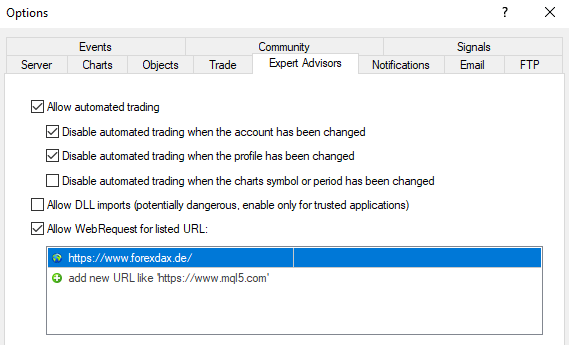
Ab Version 1.80 zu beachten!!
Bitte im Menu “Tools/Options” im Reiter “Expert Advisors” die URL eintragen: https://www.forexdax.de
Nur so erhält der EA Zugriff auf deine Daten.
Vorteile:
- Keine Aufrufen einer Windows DLL-Bibliothek.
- EA läuft auch auf Mac / Linux Betriebssystemen (sofern der MT4 hier installiert werden kann)
- EA ist kompatibel mit den Mietservern von MQL5 https://www.mql5.com/en/vps
Anleitungen EA
Wie der Expert Advisor eingerichtet wird, erklären wir in den “1000 Pip Climber System FAQ”:

Installation
- die ersten Schritte nach dem Kauf
- install and start an Expert Advisor (EA) in MetaTrader4
- Der EA handelt nicht – The EA does not trade
- Wie werden Währungspaare mit einer Erweiterung freigeschaltet?
- Der EA zeigt die Meldung „New version is available.”
- Der 1000 Pip Climber System EA handelt nicht – es werden keine Trades eröffnet

MT4 Fehlermeldungen
- Der EA gibt die Fehlermeldung „No connection to the server!“ aus.
- Add address ‘www.goldforextrader.com’ in ‘Expert Advisors’ tab of the menu ‘Tools/Options’.
- Error: “Wrong Username” – Warum öffnet sich der EA nicht? Das Dashbord öffnet sich nicht?
- Der EA handelt nicht – The EA does not trade
- Fehlermeldung: “Your account is not active”
- „Trade is disabled“ – was besagt die Fehlermeldung?
- MT4 Error Messages – Error Code List

 Deutsch
  English (UK)